1O que é o painel
A central de atendimento por WhatsApp das empresas clientes da Araujo Automações. Cada empresa tem seu próprio espaço, com equipe, conversas e conexão de WhatsApp. Ninguém de uma empresa enxerga dados de outra.
O atendimento começa por um robô (bot) que recebe a mensagem do cliente, apresenta um menu de setores e encaminha para a equipe certa. A partir daí, o atendente conversa com o cliente direto pelo painel.
Perfis de acesso
| Perfil | Quem é | O que faz |
|---|---|---|
| Atendente | Funcionário da empresa cliente | Atende conversas do seu setor, usa o chat da equipe e os grupos |
| Admin da Empresa | Gestor da empresa cliente | Tudo do atendente, mais: equipe, setores, dados da empresa e financeiro da empresa |
| Admin Central | Araujo Automações | Tudo, em todas as empresas: cadastro de empresas, faturamento e integrações |
Ao longo deste manual, cada capítulo indica com essas etiquetas quem tem acesso à tela.
Módulos
A Central libera módulos por empresa. O cliente só vê o que foi liberado.
| Módulo | O que libera |
|---|---|
| Atendimento WhatsApp | Visão Geral, Conversas, Grupos, Conexão WhatsApp |
| Cadastro da Empresa | Minha Empresa (dados e equipe) |
| Financeiro | Telas financeiras da própria empresa |
| Automações n8n | Serviço prestado pela Central. Não aparece para o cliente |
Empresa nova já nasce com Atendimento e Cadastro da Empresa. O Chat da Equipe não depende de módulo: toda empresa com funcionários cadastrados tem.
Empresa ativa
No topo da barra lateral há o seletor Empresa ativa. O Admin Central escolhe ali qual empresa está operando, e todas as telas passam a mostrar os dados dela. Admin da Empresa e Atendente ficam sempre na própria empresa.
2Acesso ao sistema
AtendenteAdmin da EmpresaAdmin CentralEntrar
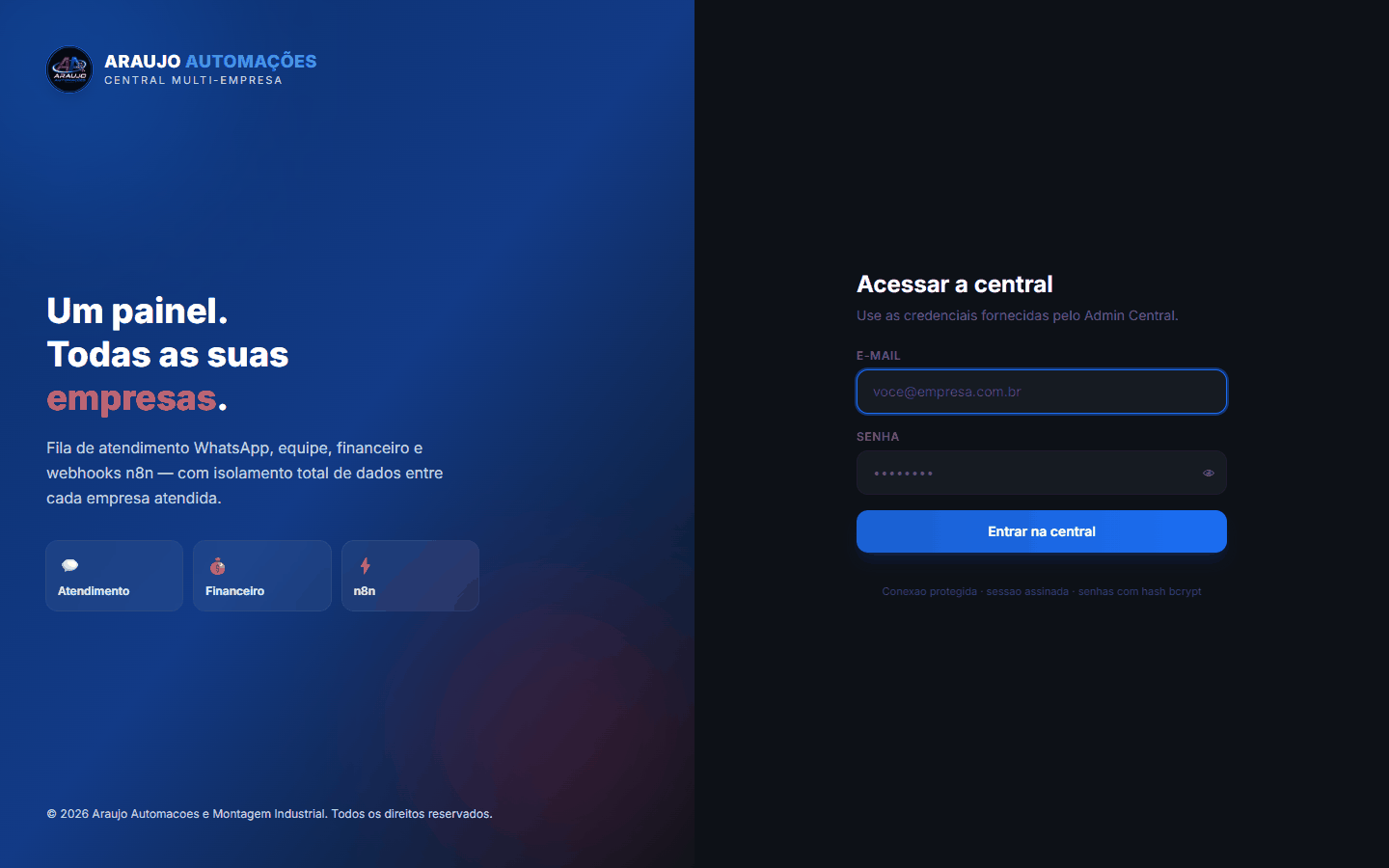
- Abra painel.araujoautomacoes.com.br/login.
- Informe e-mail e senha.
- A primeira senha é dada pelo administrador ou gerada na importação por planilha. Troque em Meu perfil no primeiro acesso.
Quando o acesso é negado
| Mensagem | Causa | Quem resolve |
|---|---|---|
| Acesso suspenso: a assinatura da sua empresa está vencida | A validade do sistema passou e os dias de carência acabaram | Central, em Gestão de Empresas → Sistema válido até |
| Seu acesso está liberado das HH:MM às HH:MM | O usuário tem horário de acesso restrito | Admin da Empresa, em Minha Empresa → Equipe → horário |
| Usuário desativado | O administrador desativou o usuário | Admin da Empresa, em Minha Empresa → Equipe → ativar |
Um usuário desativado perde a sessão na hora, mesmo que esteja logado.
Meu perfil
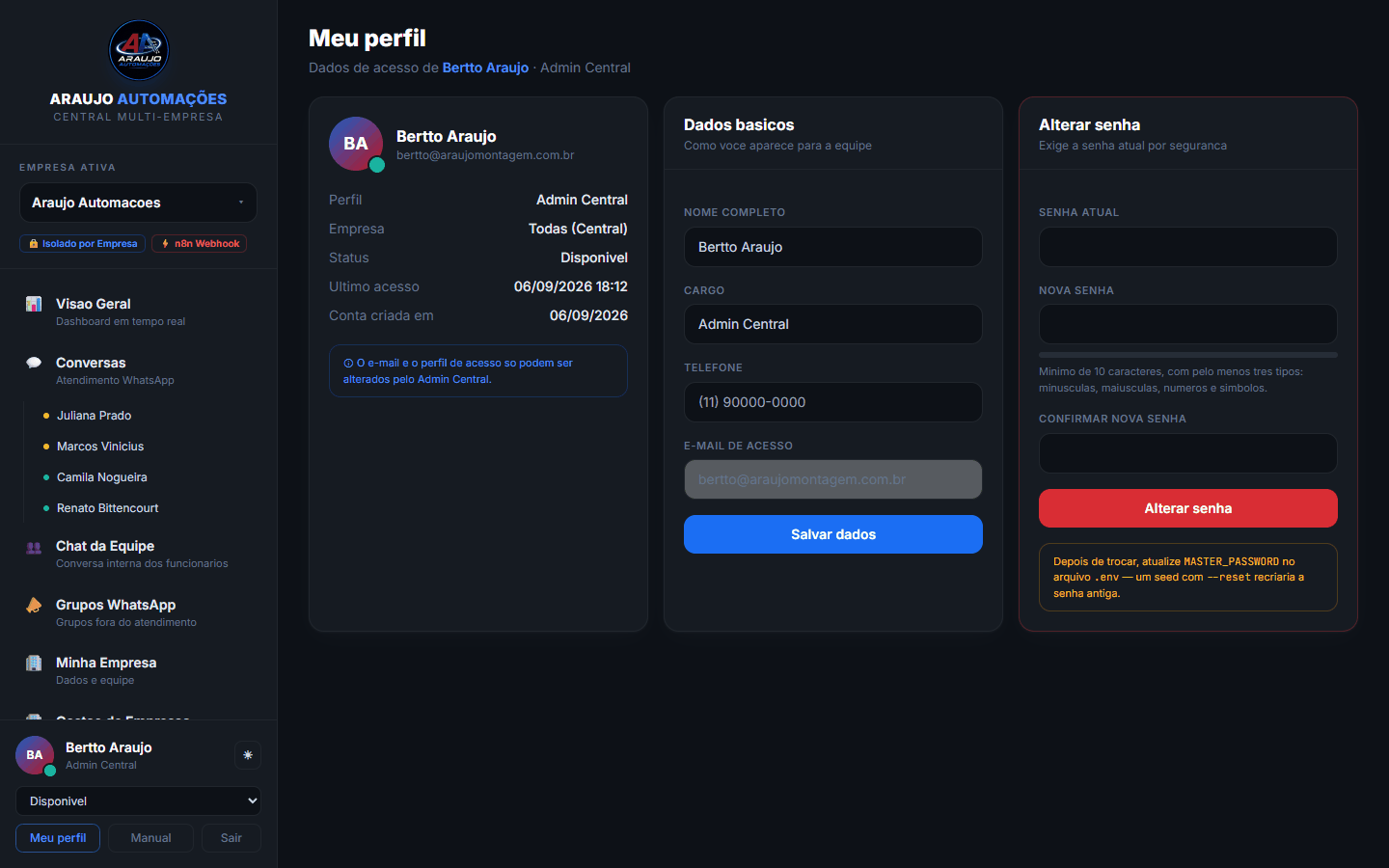
Acesso pelo nome no rodapé da barra lateral.
- Dados básicos: nome, telefone e e-mail de acesso.
- Alterar senha: exige a senha atual, a nova e a confirmação.
- Presença: Disponível, Em atendimento, Ausente ou Indisponível. Aparece para os colegas na Visão Geral e na transferência de conversas.
- Tema: o botão de lua/sol na barra lateral alterna entre claro e escuro.
- Sair: encerra a sessão.
- Manual: botão ao lado de Meu perfil, no rodapé da barra lateral. Abre este manual em outra aba.
3Visão Geral
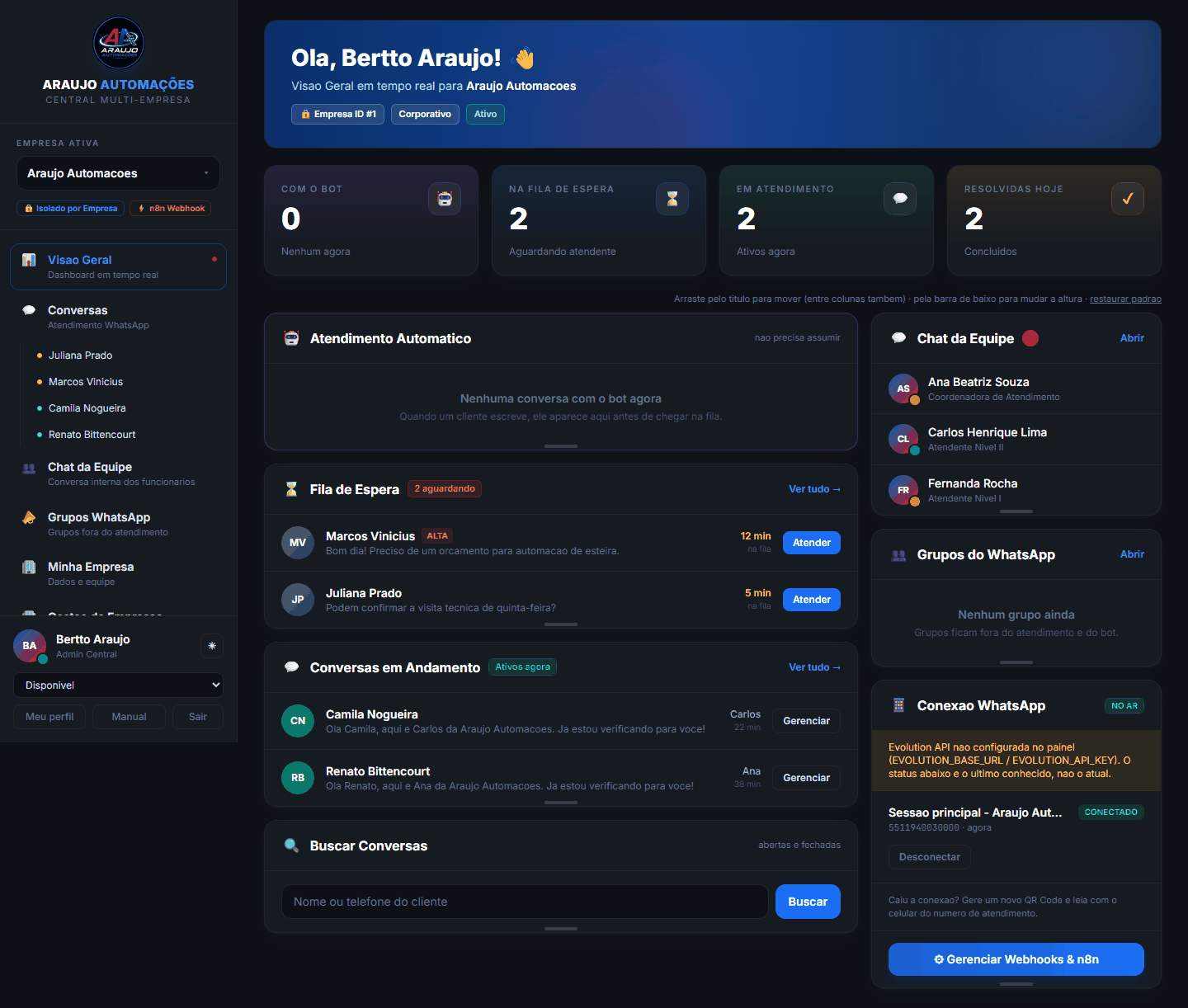
AtendenteAdmin da EmpresaAdmin CentralA tela inicial. Mostra o atendimento em tempo real em cartões, organizados em duas colunas, uma larga e uma estreita.
Cartões
| Cartão | O que mostra | Ações |
|---|---|---|
| Atendimento Automático | Conversas que o bot ainda está conduzindo (menu, coleta de dados) | Assumir só se precisar interromper o robô |
| Fila de Espera | Conversas que o bot já entregou para a equipe e ninguém pegou | Assumir: a conversa passa a ser sua |
| Conversas em Andamento | Conversas com atendente definido | Abrir a conversa |
| Buscar Conversas | Busca por nome ou telefone do cliente | Abre a lista filtrada |
| Chat da Equipe | Recados entre os funcionários da empresa | Capítulo 5 |
| Grupos do WhatsApp | Grupos em que o número da empresa está | Capítulo 6 |
| Conexão WhatsApp | Estado real da conexão com o WhatsApp (só Admin) | Conectar pelo QR Code ou Desconectar |
Organizar os cartões
- Mover: arraste o cartão pelo cabeçalho para outra posição ou para a outra coluna.
- Redimensionar: arraste a barra na parte de baixo do cartão. O conteúdo interno acompanha a altura.
- A disposição é salva por usuário. Cada pessoa monta a própria tela.
Conexão WhatsApp
O cartão consulta a Evolution API e mostra o estado verdadeiro da sessão.
- Se estiver desconectado, clique em Conectar. Um QR Code aparece.
- No celular: WhatsApp → Aparelhos conectados → Conectar aparelho → leia o código.
- O QR expira em cerca de 40 segundos. A tela renova sozinha, não precisa recarregar.
- Desconectar encerra a sessão no WhatsApp. Use só se for trocar de aparelho ou número.
Presença da equipe
O Admin da Empresa pode ajustar a presença de um colaborador direto pela Visão Geral, por exemplo marcar como Ausente quem esqueceu de fazer isso.
Atualização automática
A tela consulta o servidor de tempos em tempos e só recarrega quando algo mudou: nova mensagem, conversa nova na fila, mensagem em grupo. Não é preciso apertar F5.
4Conversas
AtendenteAdmin da EmpresaAdmin CentralOnde o atendimento acontece.
Lista
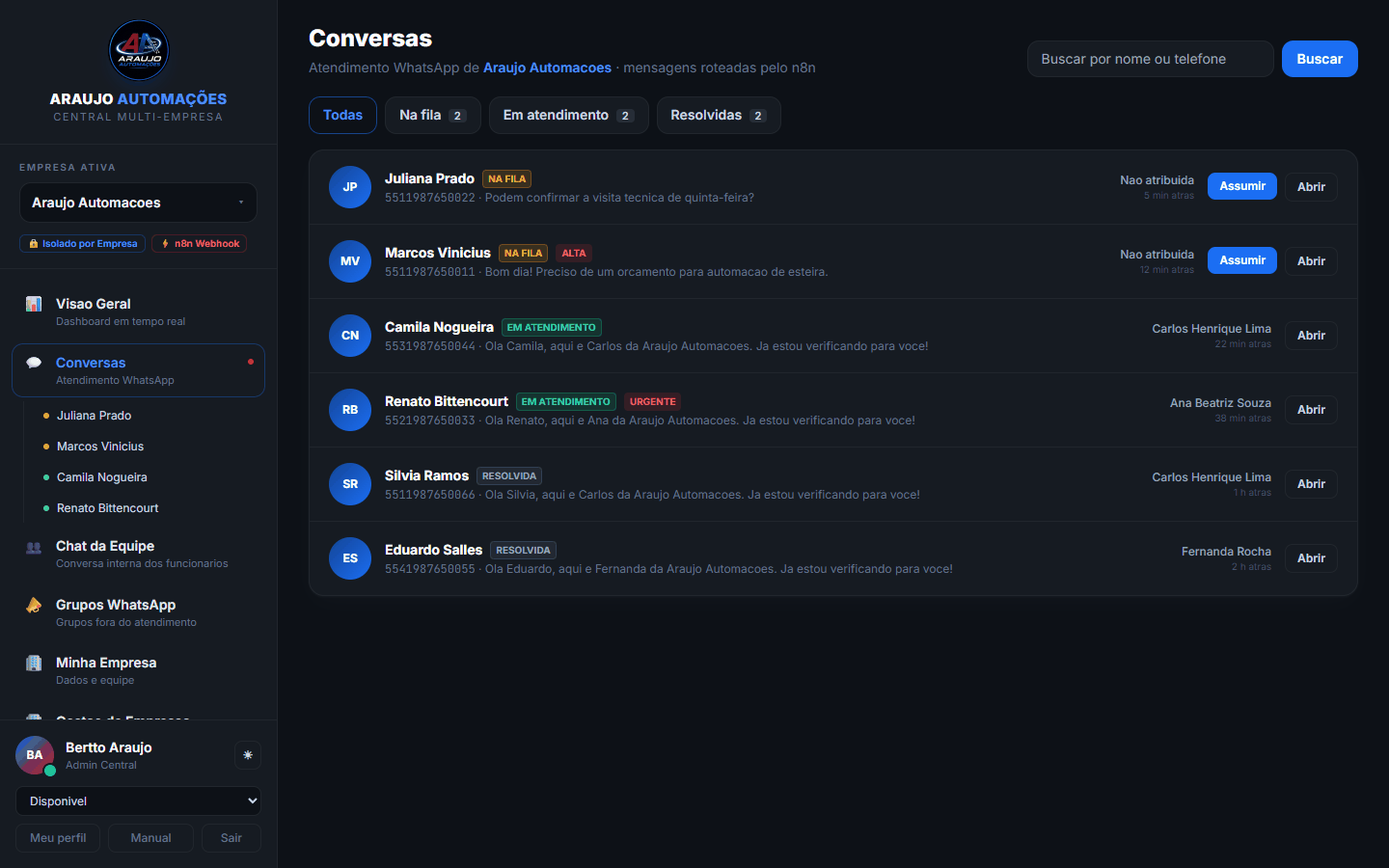
- Filtros por status: Todas, Com o bot, Na fila, Em atendimento, Resolvida. Cada aba mostra a contagem.
- Busca por nome ou telefone do cliente.
- Assumir direto da lista, para conversas na fila.
Status de uma conversa
Quem vê o quê
- Atendente vê conversas ainda com o bot, conversas do seu setor (ou dos seus dois setores) e conversas atribuídas a ele.
- Admin da Empresa e Admin Central veem todas as conversas da empresa.
Tela da conversa
Mensagens: histórico completo com data e hora. Áudios aparecem com player e, logo abaixo, a transcrição feita pelo bot. Fotos e documentos aparecem como anexo, e o painel entrega o arquivo só para quem está logado na empresa.
Responder: caixa de texto no rodapé. Enter envia.
- Ícone de clipe: envia documento, foto ou áudio ao cliente.
- Ícone de microfone: grava mensagem de voz pelo navegador e envia.
Ficha do Cliente: dados que o bot coletou (CPF, CNPJ, RG, convênio, especialidade, data de nascimento, preferência de data e outros que o fluxo gravar). Campos sensíveis ficam ocultos até você clicar em Clique para revelar.
Dados do atendimento: status, setor, responsável ("Não atribuída" quando ninguém assumiu), prioridade e datas.
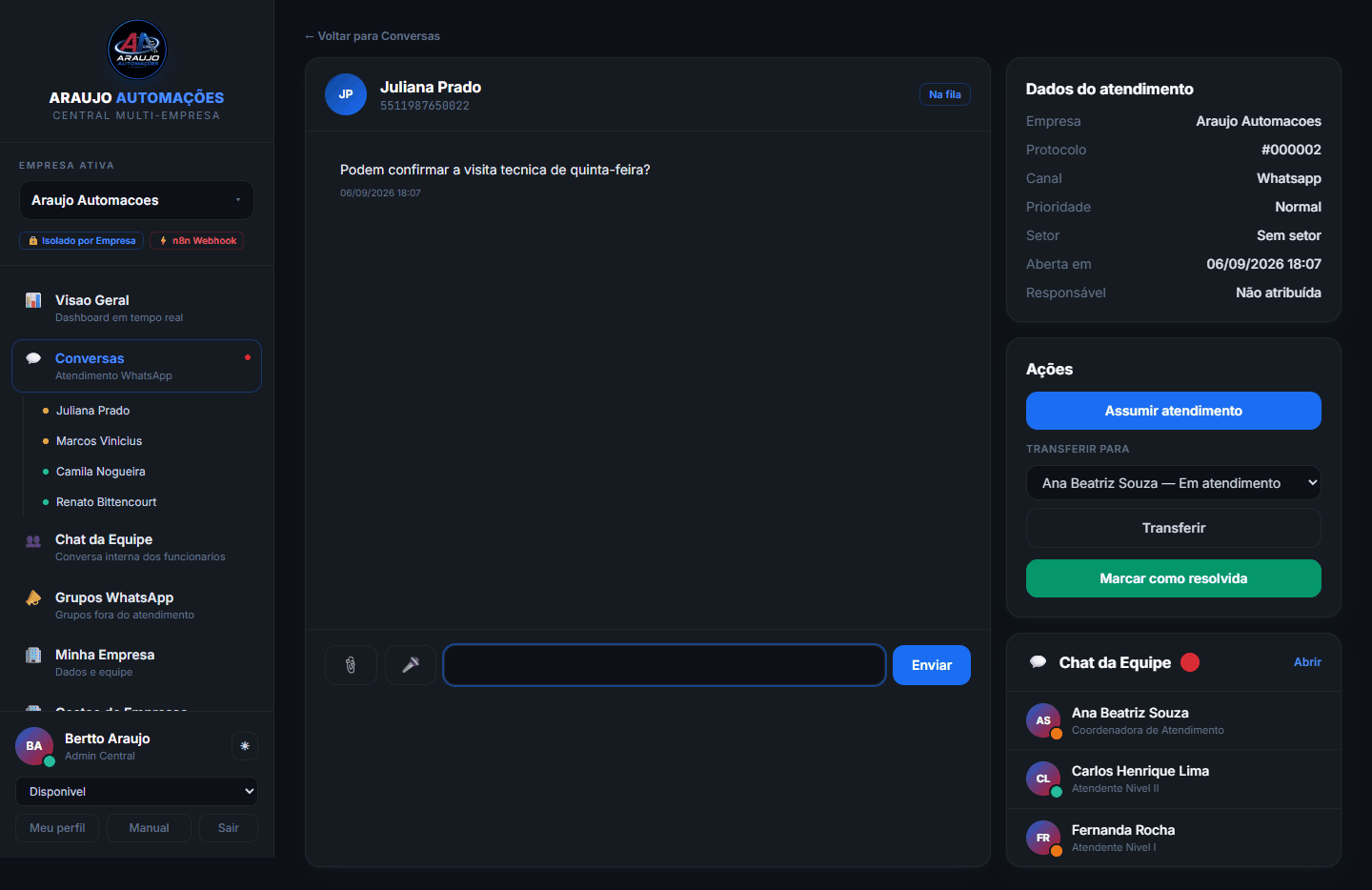
Ações
| Ação | O que faz |
|---|---|
| Assumir | A conversa passa a ser sua e sai da fila. Se estava com o bot, o robô é avisado para parar. |
| Transferir para | Escolhe outro atendente. A lista mostra a presença de cada um. A conversa muda de responsável. |
| Resolver | Encerra o atendimento. O cliente recebe a mensagem de encerramento configurada pela Central. |
| Reabrir | Em conversa resolvida: volta para Em atendimento, já atribuída a quem clicou. O bot fica quieto e a próxima mensagem do cliente chega direto para você. |
O Chat da Equipe aparece abaixo das ações, para tirar uma dúvida com um colega sem sair da conversa.
5Chat da Equipe
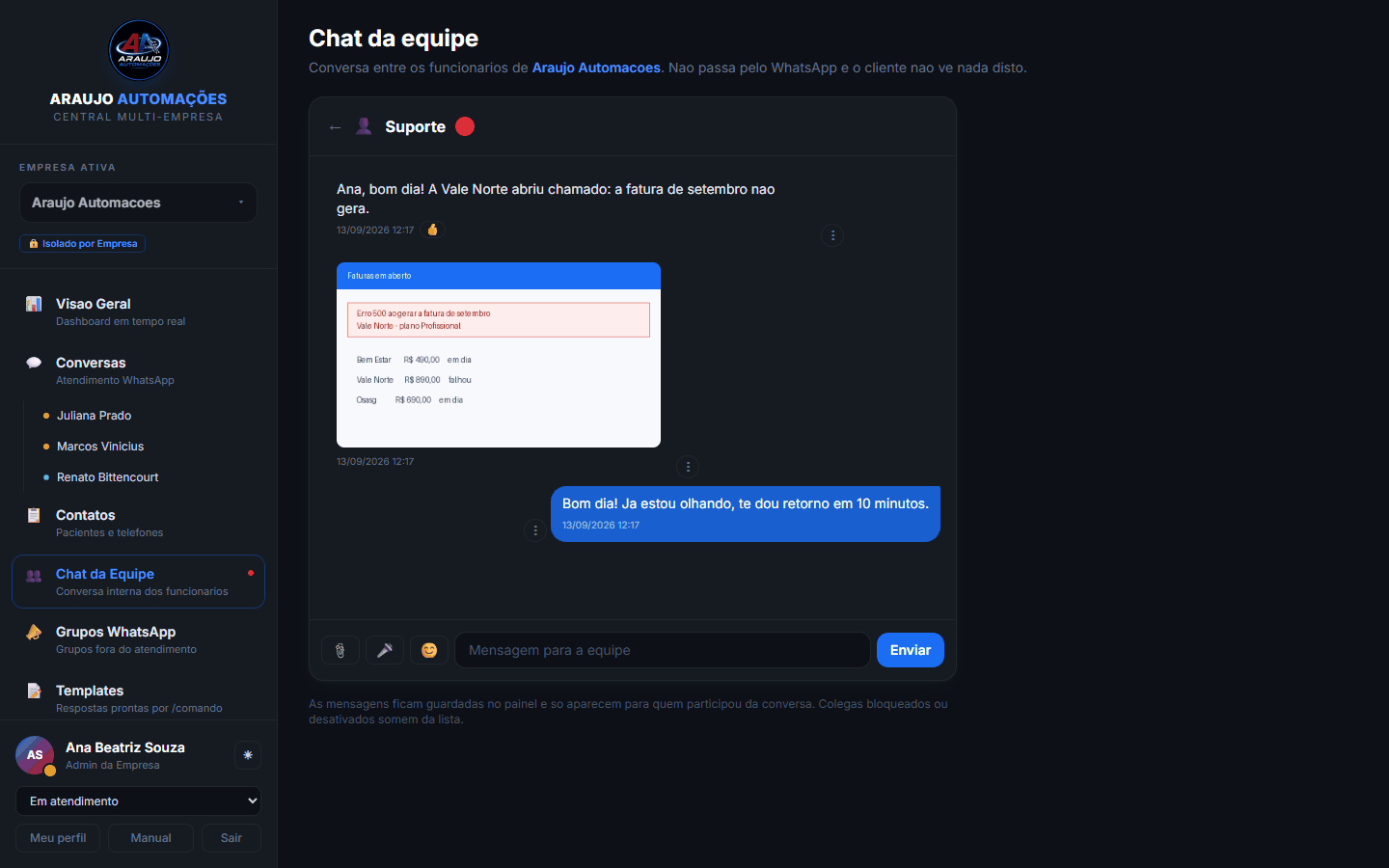
AtendenteAdmin da EmpresaAdmin CentralConversa interna entre os funcionários da mesma empresa. Nada disso passa pelo WhatsApp e o cliente não vê nada.
- Aparece como cartão na Visão Geral, abaixo das ações na tela da conversa e em tela cheia no menu Chat da Equipe.
- Lista de colegas com contador de não lidas. Clique no nome para abrir a conversa.
- Enter envia. As mensagens chegam sozinhas, o painel consulta a cada poucos segundos.
O que dá para mandar
- Clipe: documento, foto, vídeo ou áudio, até 16 MB.
- Microfone: grava mensagem de voz pelo navegador, com cronômetro e limite de 5 minutos. Clique de novo para parar e enviar.
- Emoji: o mesmo seletor da tela de atendimento, com as categorias e a aba de recentes.
Foto e vídeo aparecem na própria bolha, áudio abre um player e documento vira um link para baixar. O arquivo só é entregue a quem participou daquela conversa.
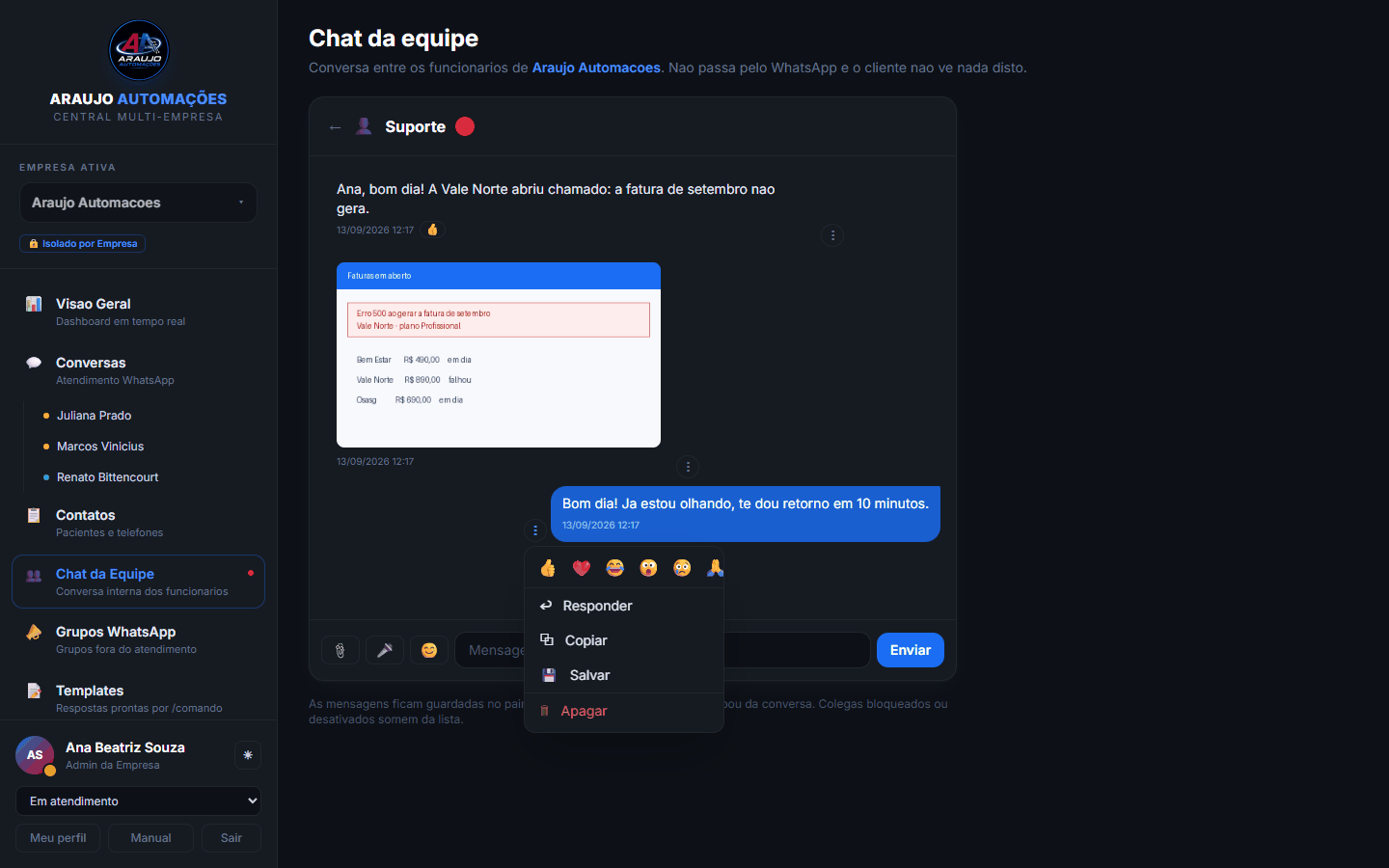
Menu da mensagem
Nos três pontinhos ao lado da bolha, ou clicando com o botão direito sobre ela.
| Ação | O que faz |
|---|---|
| Reagir | Seis emojis na faixa de cima, e o sinal de mais abre o seletor completo. Clicar no mesmo emoji de novo tira a reação. |
| Responder | Cita a mensagem acima do campo de texto. A citação vai junto na sua resposta. |
| Copiar | Copia o texto da mensagem. |
| Salvar | Baixa o anexo, ou o texto da mensagem em um arquivo. |
| Apagar | Apaga para os dois lados. Só o autor da mensagem tem essa opção. |
Suporte
A Araujo Automações aparece na lista de toda equipe com o nome Suporte. É por ali que você fala com quem cuida do painel, e é por ali que o Suporte fala com você, com os mesmos recursos de qualquer conversa.
6Grupos do WhatsApp
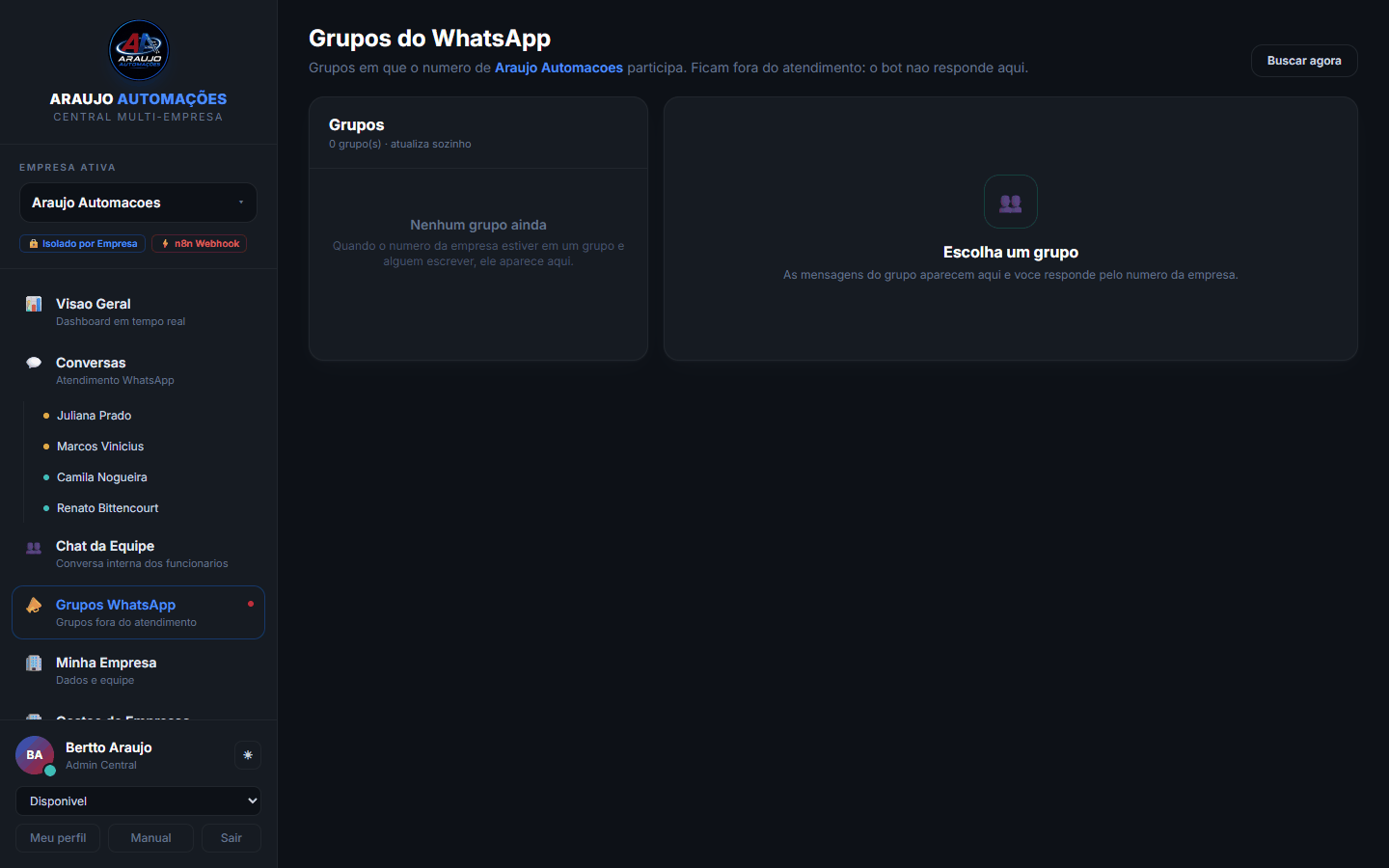
AtendenteAdmin da EmpresaAdmin CentralQuando o número da empresa está em um grupo e alguém escreve, a mensagem aparece aqui.
- Grupos ficam fora do bot e fora do atendimento: o robô nunca responde em grupo e nada vira conversa.
- Lista de grupos com contador de não lidas por pessoa.
- Ao abrir um grupo: histórico com texto, fotos, áudios e documentos.
- Responder: texto, anexo (documento ou foto) ou mensagem de voz gravada no navegador. Sai pelo número da empresa.
- O painel varre a Evolution a cada 20 segundos. Sincronizar agora força a leitura na hora.
7Minha Empresa
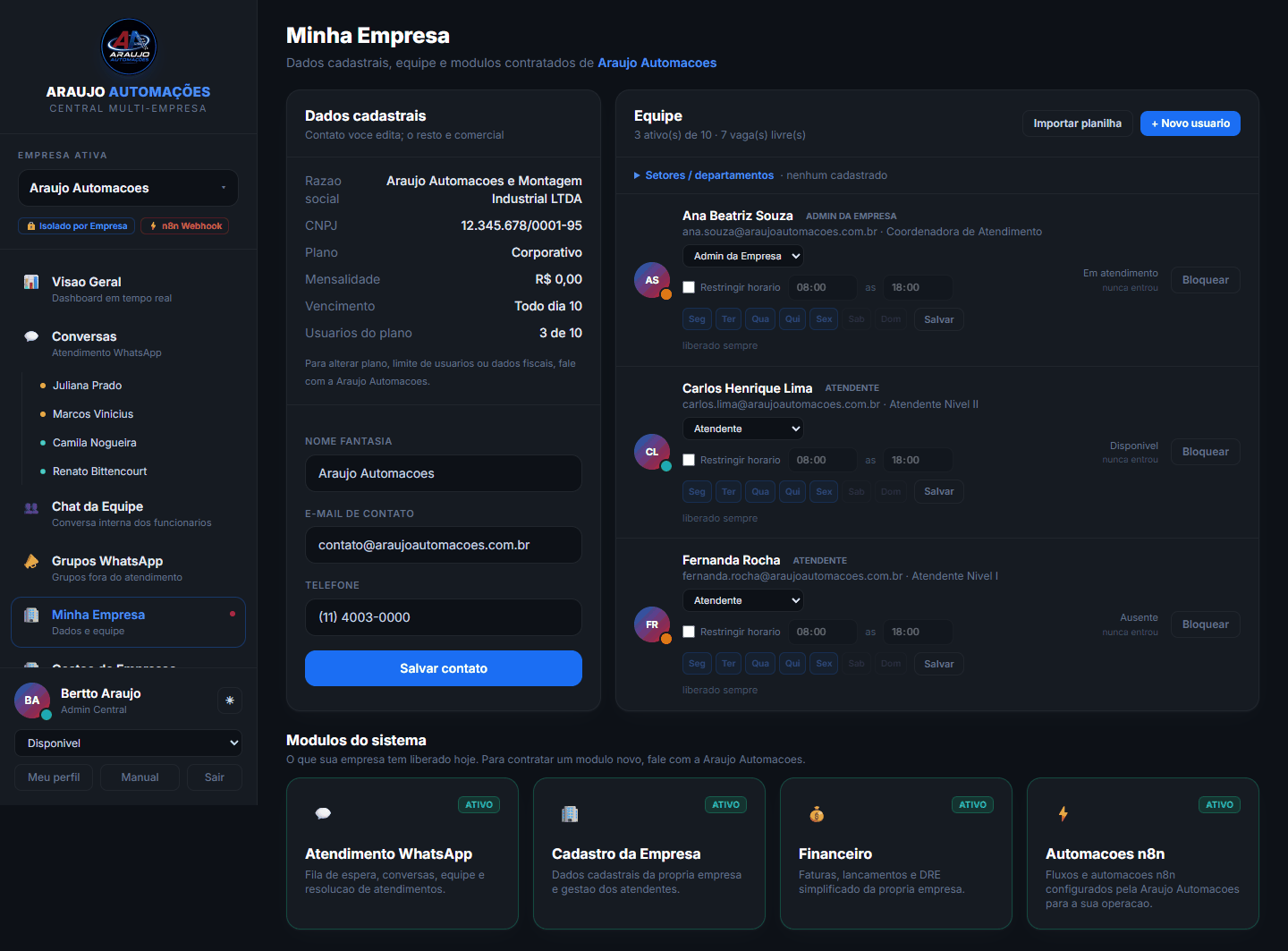
Admin da EmpresaAdmin CentralDados cadastrais
Razão social, nome fantasia, CNPJ e status são definidos pela Central. O Admin da Empresa edita apenas e-mail de contato e telefone.
Setores: lista de departamentos da empresa, um por linha (por exemplo Cadastro, Fiscal, Contábil, Financeiro, Departamento Pessoal, Diretoria). Essa lista alimenta o cadastro de funcionários e o roteamento das conversas.
Módulos do sistema: mostra o que está liberado para a empresa. Alteração é feita pela Central.
Equipe
Cada linha mostra nome, e-mail, cargo, setores, perfil, presença e horário de acesso. Controles por pessoa:
| Controle | O que faz |
|---|---|
| Perfil | Atendente ou Admin da Empresa. Promove ou rebaixa. Ninguém altera o próprio perfil. |
| Setor | Departamento principal. Define o que a pessoa vê e o time que o bot usa. |
| + setor adicional | Segundo departamento, para quem atende dois. A pessoa passa a ver as conversas dos dois. |
| Apelidos | Como os clientes chamam a pessoa, por exemplo "Val, Carol". O bot usa para "quero falar com a Val" cair na pessoa certa. Enter salva. |
| Horário de acesso | Faixa de horas e dias da semana em que a pessoa pode entrar. Fim menor que o início é turno da noite (22:00 às 06:00). |
| Ativar / Desativar | Bloqueia ou libera o acesso. Desativar derruba a sessão na hora. |
Novo usuário da equipe: nome, e-mail, senha inicial (mínimo 8 caracteres), cargo, setor, setor adicional, apelidos e perfil. O limite de usuários ativos é o campo Atendentes liberados do plano. Ao atingir, fale com a Central.
Importar equipe por planilha
Aceita CSV ou XLSX. O cabeçalho pode variar de grafia.
| Coluna | Obrigatória | Observação |
|---|---|---|
| nome | sim | |
| sim | Vira o login | |
| setor | não | Precisa bater com a lista de setores |
| setor adicional | não | Também aceito como "setor 2" ou "segundo setor" |
| cargo | não | |
| apelidos | não | Separados por vírgula |
| senha | não | Vazia ou menor que 8 caracteres: o sistema gera uma provisória |
- Todo usuário importado entra como Atendente. Para promover, use o perfil na lista.
- E-mail já cadastrado é ignorado. E-mail repetido na planilha também.
- Respeita o limite de usuários do plano.
- Baixar modelo gera um CSV com o cabeçalho esperado.
8Gestão de Empresas
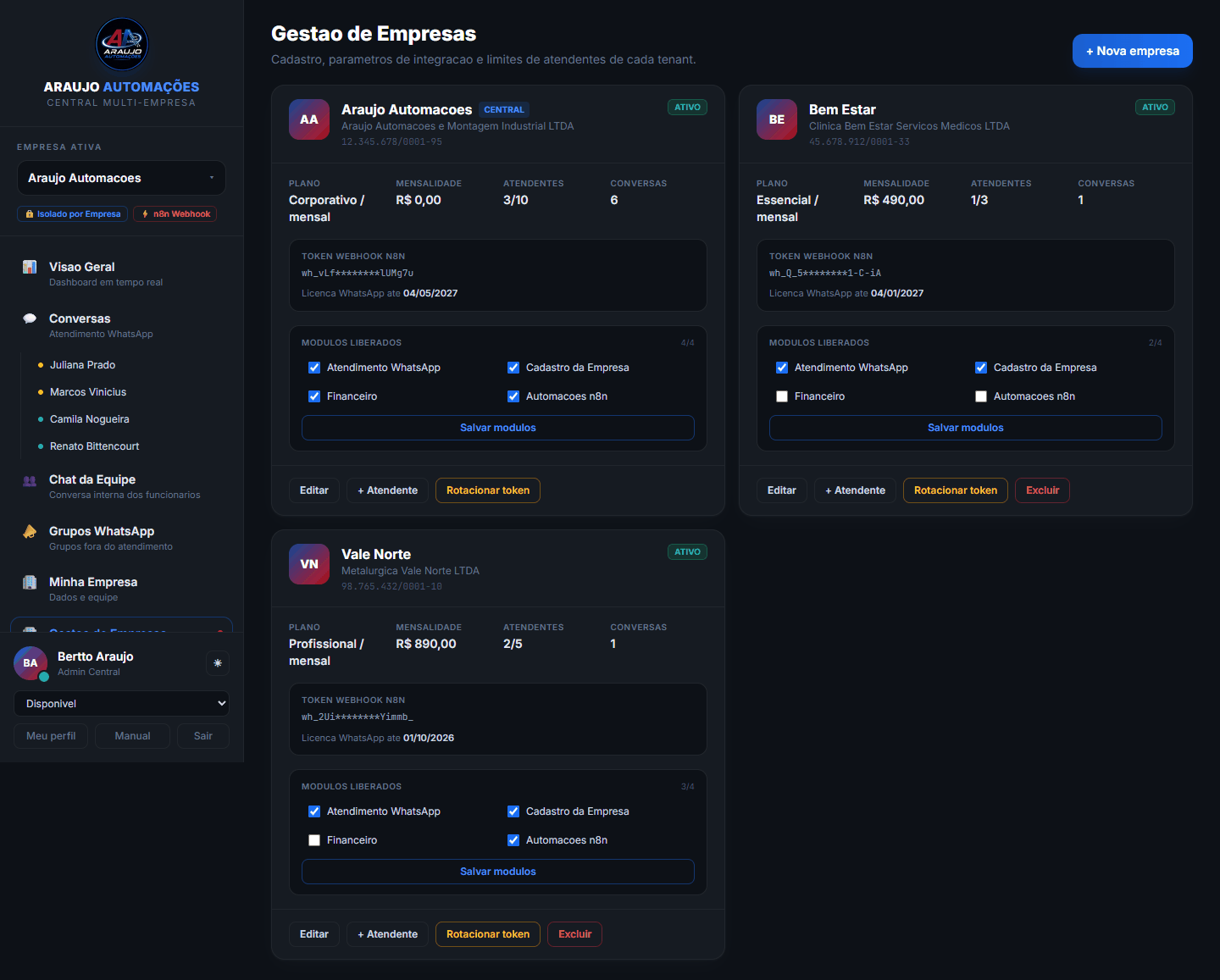
Admin CentralCadastrar nova empresa
Razão social, nome fantasia, CNPJ, e-mail, telefone, plano, mensalidade, dia de vencimento, atendentes liberados, ciclo de pagamento (mensal, semestral ou anual), sistema válido até, dias de carência e status. Ao cadastrar, a empresa recebe um token de webhook próprio e os módulos padrão.
Editar
Mesmos campos, mais Licença WhatsApp até, a data de renovação acompanhada no Financeiro.
Status: Ativo, Inativo ou Suspenso. Empresa fora de Ativo não faz login.
Validade e carência: quando "Sistema válido até" passa, a empresa ainda entra pelos dias de carência. Depois disso o acesso é suspenso até a baixa da fatura, que avança a validade pelo ciclo contratado (1, 6 ou 12 meses).
Outras ações
| Ação | O que faz |
|---|---|
| Módulos | Marca e desmarca os módulos liberados para a empresa. |
| Rotacionar token | Gera um novo token de webhook. Os fluxos do n8n precisam ser atualizados. |
| Novo usuário | Cria um usuário, atendente ou admin, já dentro da empresa. |
| Excluir | Apaga a empresa e tudo que é dela. Irreversível. |
9Financeiro
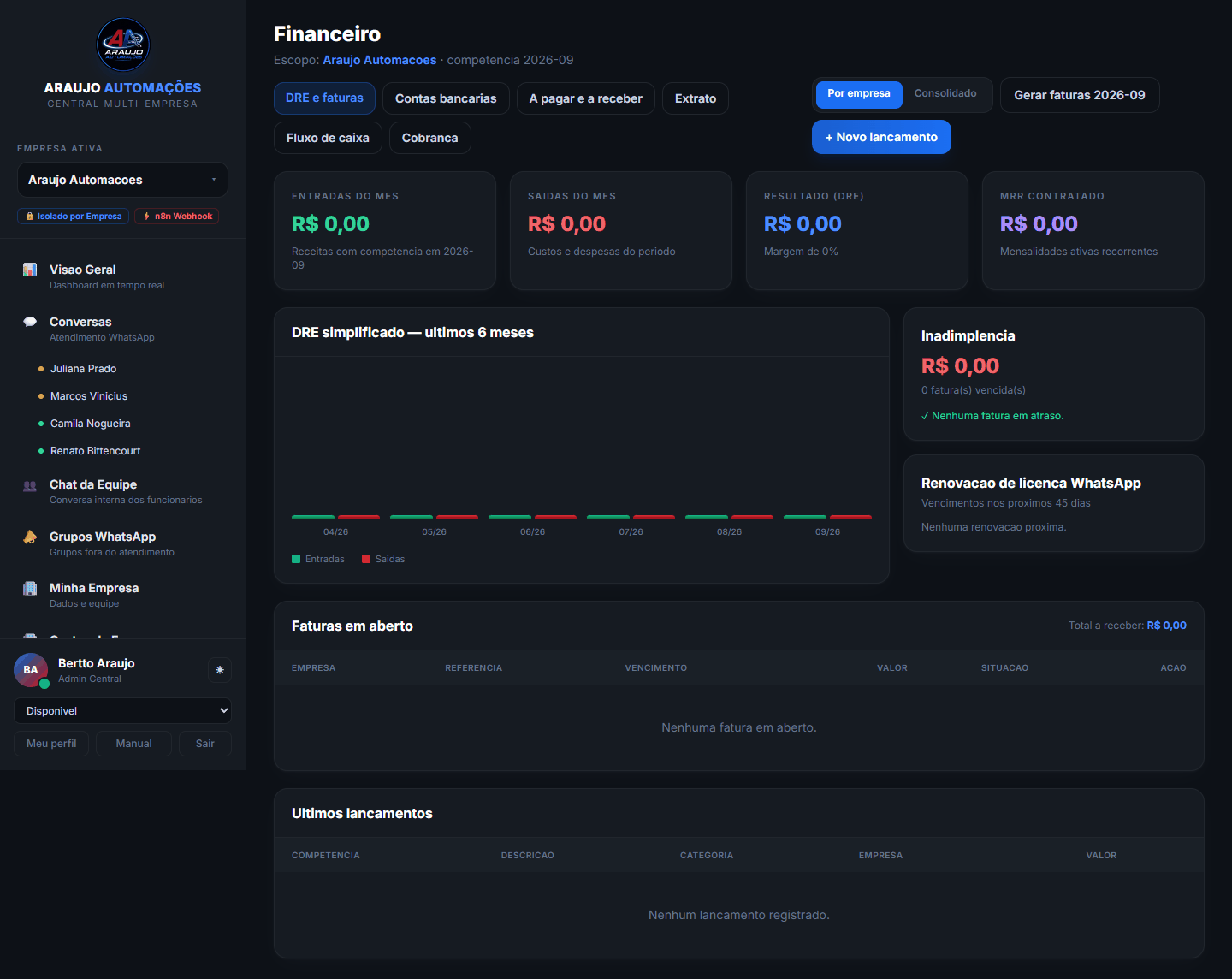
Admin da EmpresaAdmin CentralAdmin da Empresa vê a própria empresa. Admin Central vê a Central e todas as empresas. Abas no topo: DRE e faturas, Contas bancárias, A pagar e a receber, Extrato, Fluxo de caixa, Cobrança.
DRE e faturas
- DRE simplificado: entradas e saídas dos últimos 6 meses, em gráfico.
- Inadimplência: faturas em atraso.
- Renovação de licença WhatsApp: vencimentos nos próximos 45 dias.
- Faturas em aberto com Dar baixa (Central). A baixa marca como paga e avança a validade da assinatura da empresa.
- Gerar faturas do mês (Central): cria a fatura de mensalidade de todas as empresas ativas.
- Últimos lançamentos, com Excluir (Central).
- Novo lançamento (Central): tipo (entrada ou saída), categoria (Mensalidade, Serviços, Licença WhatsApp, Infraestrutura, Folha/Equipe, Impostos, Marketing, Outros), descrição, valor, competência, empresa ou Central, e situação (pago, pendente, em atraso).
Contas bancárias
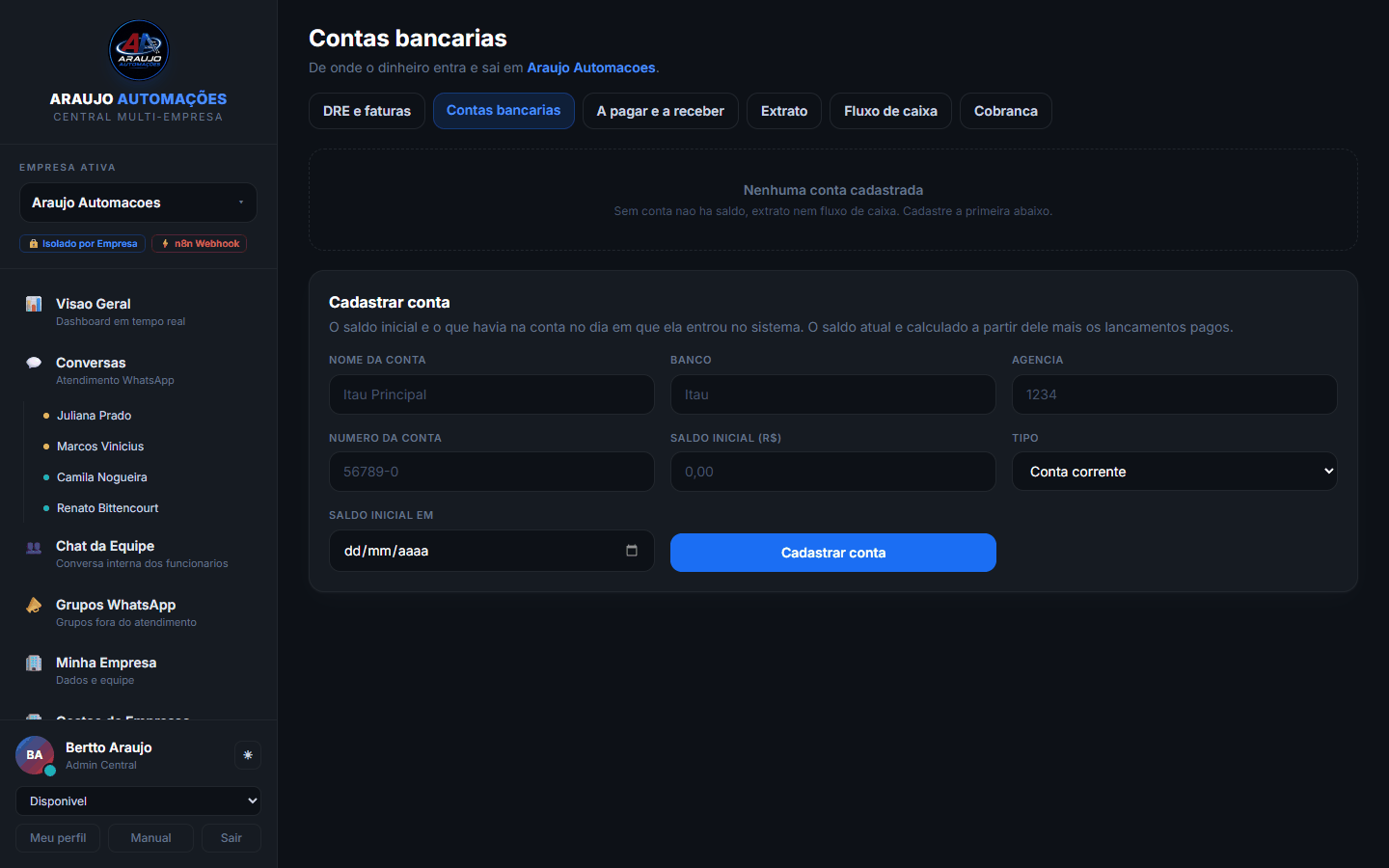
Nome, banco, tipo (corrente, poupança, caixa ou aplicação), saldo inicial e data. Arquivar desativa sem apagar, porque o histórico aponta para a conta.
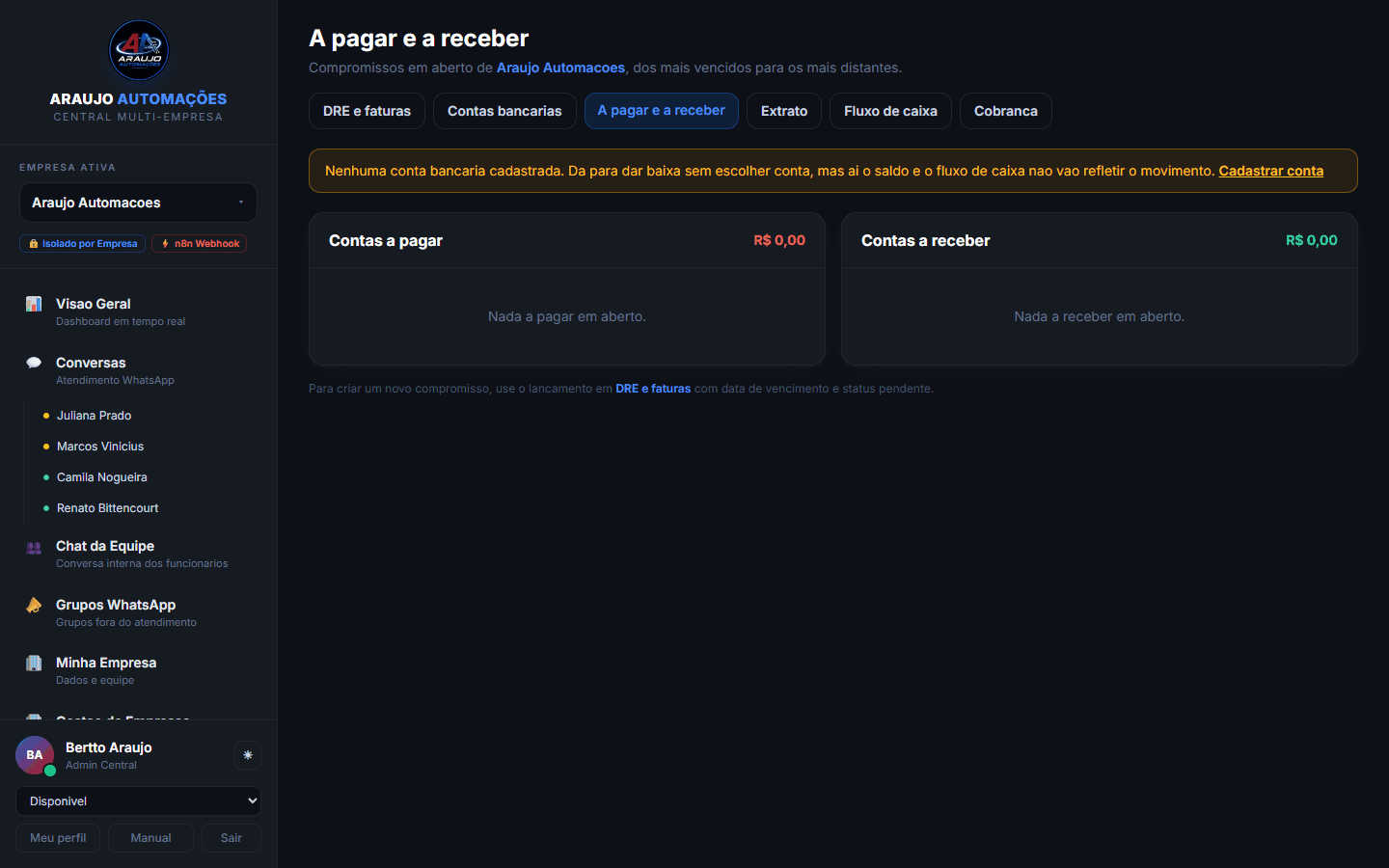
A pagar e a receber
Lançamentos pendentes, separados em pagar e receber. Quitar dá a baixa com data e a conta de onde o dinheiro saiu ou entrou.
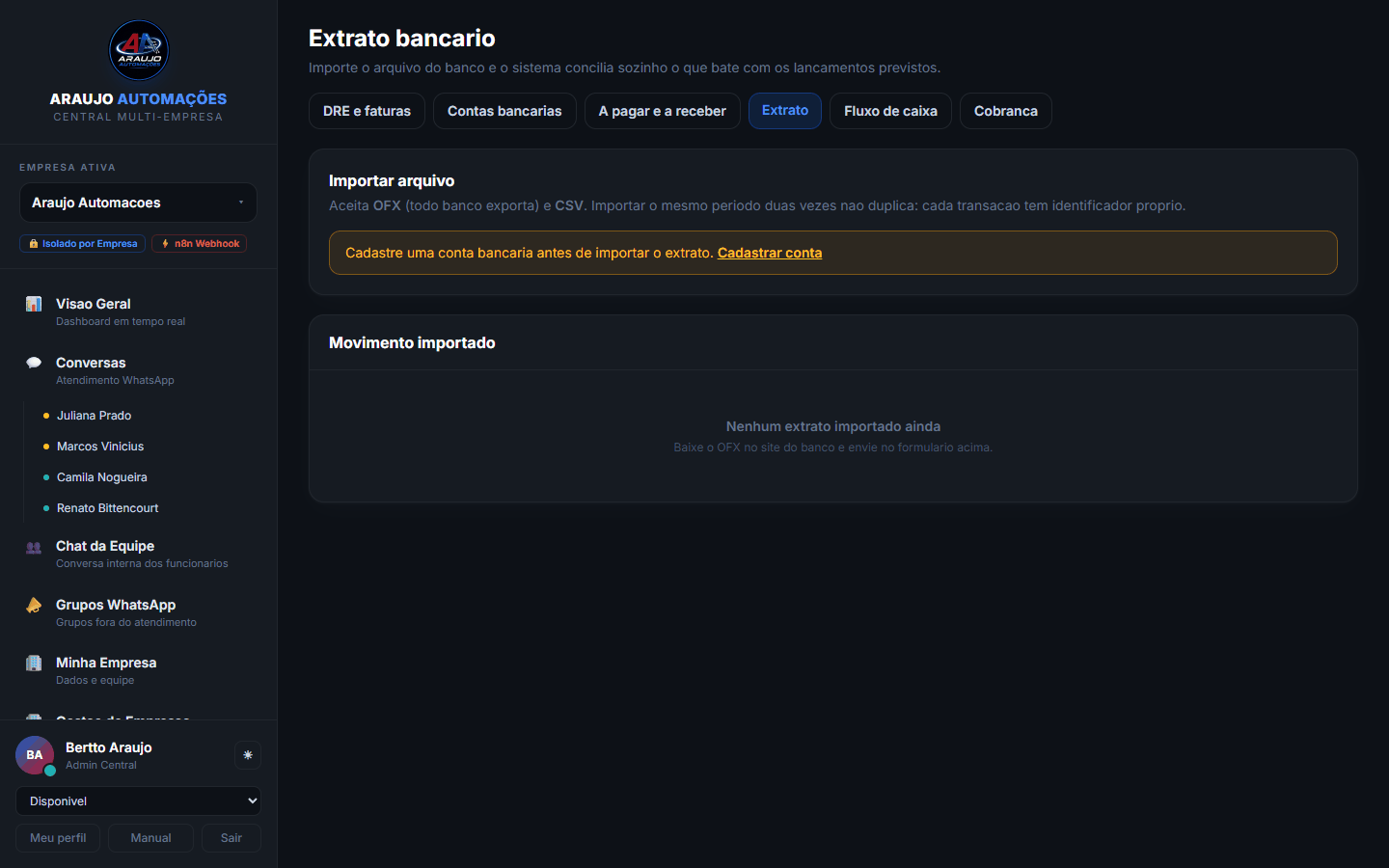
Extrato
- Importar arquivo: escolha a conta e envie o OFX baixado no site do banco.
- Cada movimento aparece com o lançamento correspondente, ou marcado como sem lançamento correspondente.
- Lançar cria o lançamento que faltava a partir da linha do extrato, com categoria.
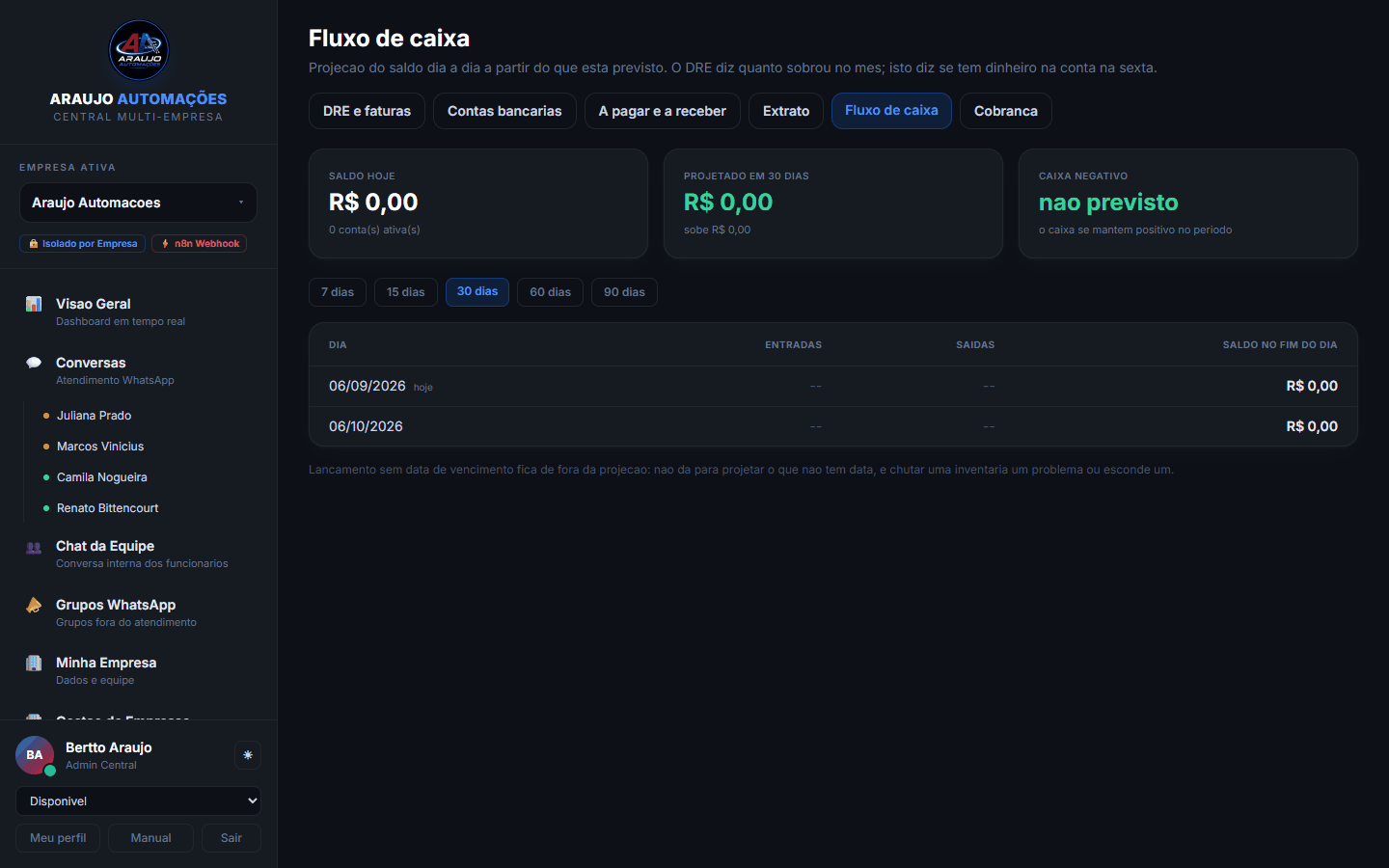
Fluxo de caixa
Projeção do saldo dia a dia a partir das contas e dos lançamentos pendentes. Padrão de 30 dias, ajustável de 7 a 180. Avisa a data em que o saldo vira negativo, se isso acontecer no período.
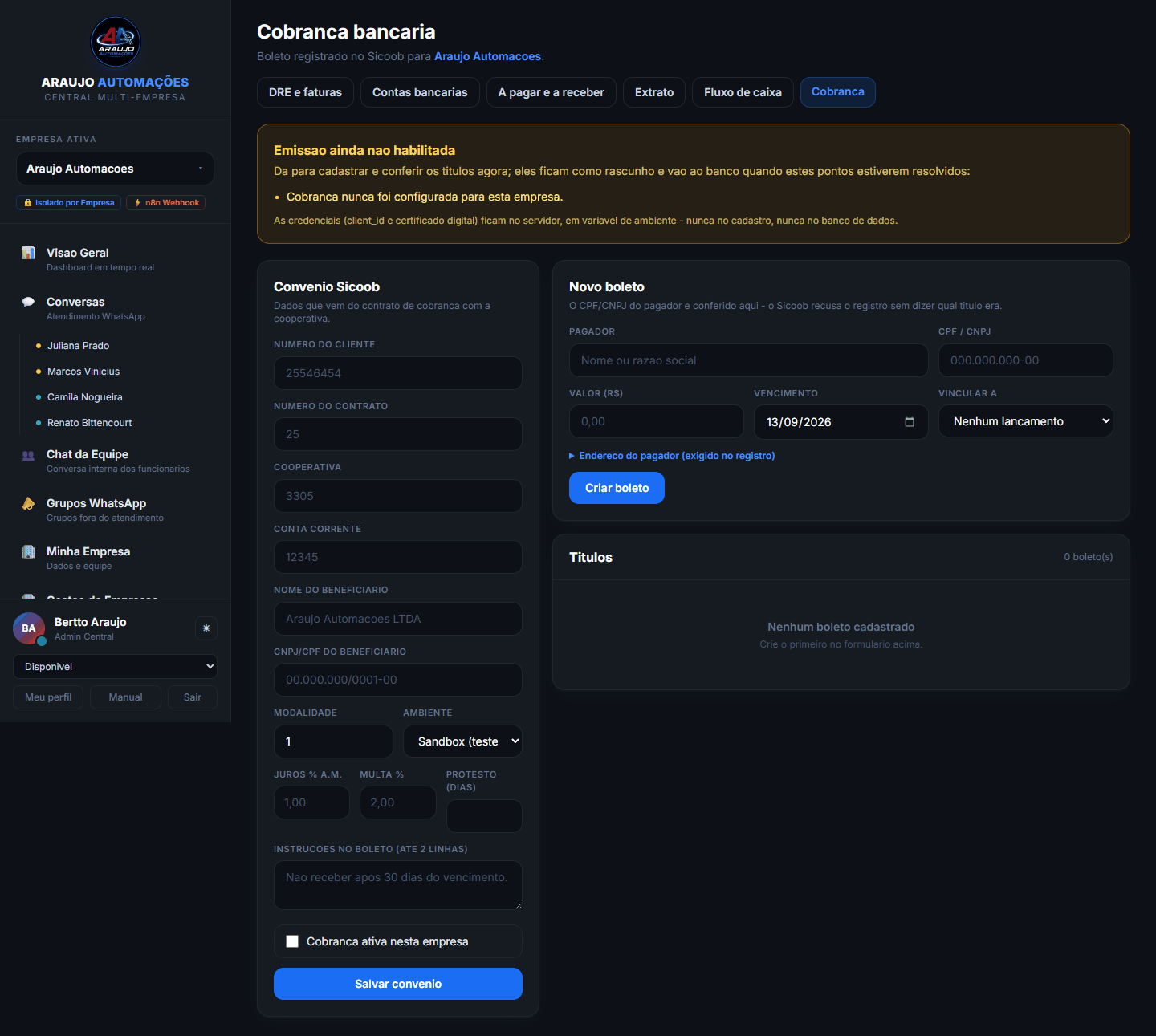
Cobrança (Sicoob)
Preparada para emissão de boletos pelo Sicoob.
- Convênio Sicoob: número do convênio, conta, modalidade, ambiente (sandbox ou produção) e instruções do boleto.
- Novo boleto: pagador, CPF/CNPJ, valor, vencimento e lançamento vinculado.
- Registrar envia ao banco quando habilitado. Descartar cancela o título.
10Configurações n8n
Admin CentralTudo aqui é da empresa ativa.
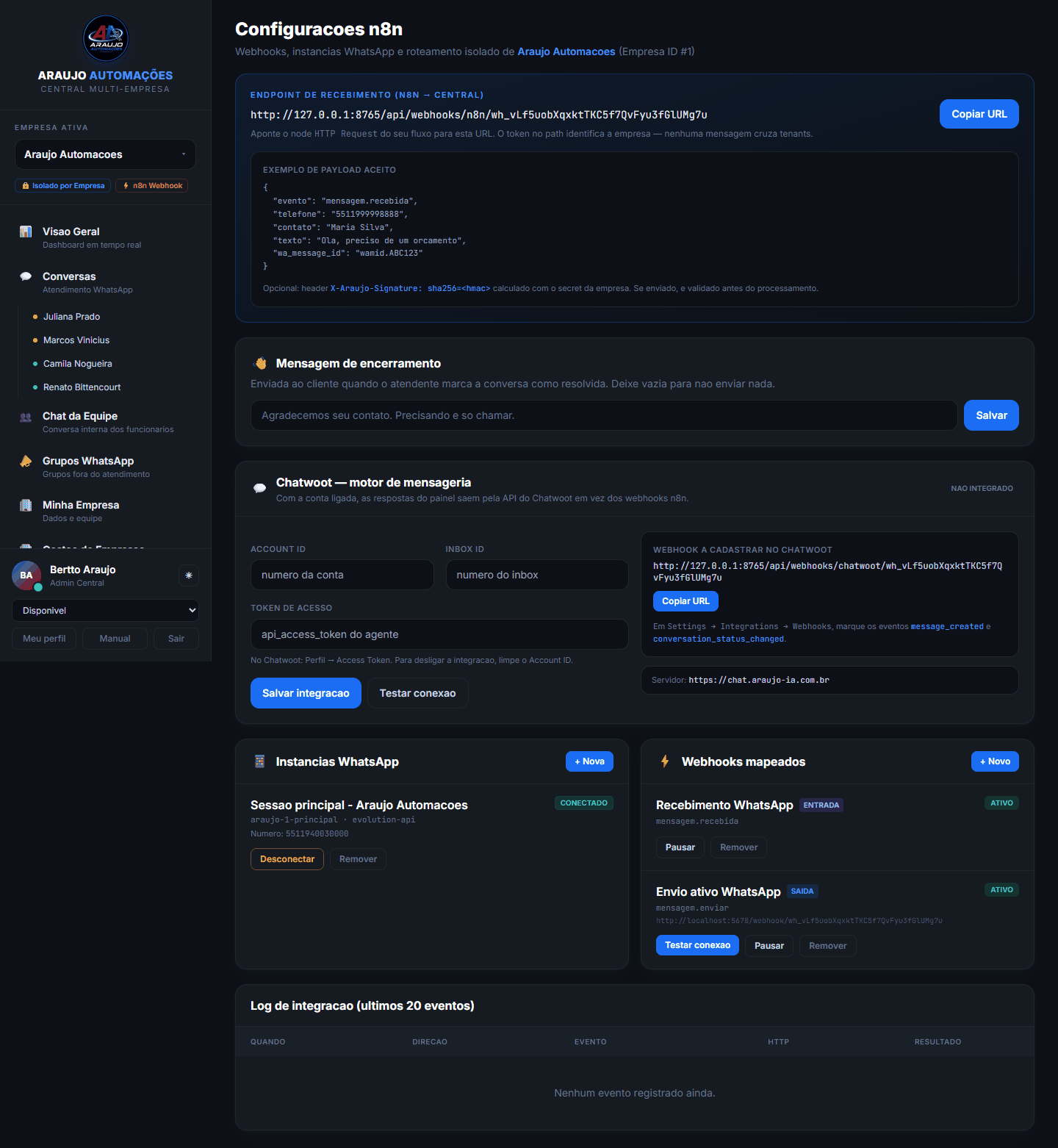
Endpoint de recebimento (n8n → Central)
URL única por empresa: /api/webhooks/n8n/<token>. O fluxo do n8n envia eventos em JSON com o campo evento.
| Evento | O que o painel faz |
|---|---|
mensagem.recebida | Cria ou atualiza contato e conversa. Entra na fila ou fica com o bot. |
mensagem.enviada | Registra o que o bot ou o n8n enviou ao cliente. |
anexo.recebido | Guarda foto, áudio ou documento na conversa. |
ficha.atualizada | Grava dados coletados pelo bot na Ficha do Cliente. |
atendimento.transferido | Encaminha para setor ou pessoa. |
conversa.resolvida | Encerra a conversa. |
instancia.status | Atualiza o estado da conexão WhatsApp. |
Também existem /<token>/ping (teste de token) e /<token>/equipe (mapa de nomes da equipe para o bot, capítulo 11).
Mensagem de encerramento
Texto enviado ao cliente quando o atendente clica em Resolver.
Times do Chatwoot por setor
Para cada setor da empresa, o id do time correspondente no Chatwoot. É o que o bot usa para atribuir a conversa ao time certo quando o cliente escolhe uma opção do menu ou cita uma pessoa.
Chatwoot
Account ID, Inbox ID e token de acesso da conta da empresa no Chatwoot. Testar valida o que está na tela antes de salvar. A URL de webhook do painel aparece na tela e deve ser cadastrada no Chatwoot com os eventos message_created, conversation_status_changed e conversation_updated.
Instâncias WhatsApp
Sessão de WhatsApp da empresa: nome, provider (Evolution API, WAHA ou WhatsApp Cloud API), instância e número. Ações: Conectar (QR Code), Desconectar, Excluir.
Webhooks mapeados
Registro dos webhooks entre painel e n8n: nome, direção (envio ativo Central → n8n, ou recebimento n8n → Central), evento (mensagem.recebida, mensagem.enviar, conversa.transferida, conversa.resolvida, empresa.atualizada, teste.conexao) e URL do fluxo. Ações: Testar, Ativar/Desativar, Excluir.
Log de integração
Últimos 20 eventos trocados com o n8n e o Chatwoot, com a resposta de cada um. Primeiro lugar para olhar quando "a mensagem não chegou".
11Como o atendimento funciona por trás
Caminho da mensagem
Menu do bot e roteamento
Na primeira mensagem, o bot apresenta os setores numerados. O cliente pode:
- Responder com o número, ou por extenso, inclusive em áudio: a conversa vai para o time do setor, sem dono. Todos do setor veem.
- Citar uma pessoa ("quero falar com a Val"): a conversa vai para aquela pessoa e para o time do setor dela.
- Pedir alguém que não existe: cai em Cadastro, marcada como pessoa não encontrada.
- Escrever livremente: a IA classifica o setor.
De onde vem o mapa de nomes
O bot consulta o painel a cada mensagem: primeiro nome e apelidos de cada funcionário ativo, o agente correspondente no Chatwoot (casado pelo e-mail) e o time do setor. Por isso admissão, desligamento e apelido são cadastro em Minha Empresa, não alteração de fluxo. Se o painel estiver fora do ar, o fluxo usa um mapa fixo de reserva.
12Problemas comuns
| Sintoma | O que verificar |
|---|---|
| Cartão de conexão diz desconectado, mas mensagens chegam | Clique em Conectar e leia o QR. O cartão mostra o estado real da Evolution. |
| O QR Code não funciona | Ele expira em 40 segundos. Espere a tela renovar e leia o novo. |
| Não vejo uma conversa que um colega vê | Você não está no setor dela e ela não é sua. Peça ao admin para ajustar setor ou setor adicional. |
| Cliente respondeu e nada apareceu | A conversa estava resolvida. Abra e clique em Reabrir. Se não for isso, a Central confere o Log de integração. |
| "Falar com a Fulana" foi para o setor errado | Confira o setor da pessoa e os apelidos em Minha Empresa, e o time do setor em Configurações n8n. |
| Funcionário não consegue entrar | Usuário desativado, fora do horário de acesso ou assinatura da empresa vencida. |
| Senha provisória perdida | Não há como recuperar. O admin desativa e recria o usuário. |
| Grupo não aparece | O número da empresa precisa estar no grupo e alguém precisa ter escrito depois disso. Use Sincronizar agora. |
13Resumo de permissões
| Função | Atendente | Admin da Empresa | Admin Central |
|---|---|---|---|
| Visão Geral, Conversas, Chat da Equipe, Grupos | ✓ | ✓ | ✓ |
| Conexão WhatsApp (QR Code, desconectar) | ✓ | ✓ | |
| Minha Empresa: contato, setores, equipe, importação | ✓ | ✓ | |
| Financeiro da empresa (consulta) | ✓ | ✓ | |
| Lançamentos, baixas, faturas em lote, consolidado | ✓ | ||
| Gestão de Empresas, módulos, tokens | ✓ | ||
| Configurações n8n, Chatwoot, instâncias, webhooks | ✓ | ||
| Trocar empresa ativa | ✓ |